![bilthouse__wortbildmarke_black.png]](https://inside.huettig-rompf.de/hs-fs/hubfs/Bilthouse(Neu)/Logos/BH_Logos/bilthouse__wortbildmarke_black.png?height=40&name=bilthouse__wortbildmarke_black.png)
- Zuerst solltet ihr die Bilder hochladen und in den dafür vorgesehenen Ordner schieben. Wie das geht, erfahrt ihr hier
- Geht in der Navigation in Marketing - Website - Blog.
- Ihr kommt auf die Übersichtsseite eines Blogs. Links könnt ihr den Blog aussuchen den ihr bearbeiten wollt.
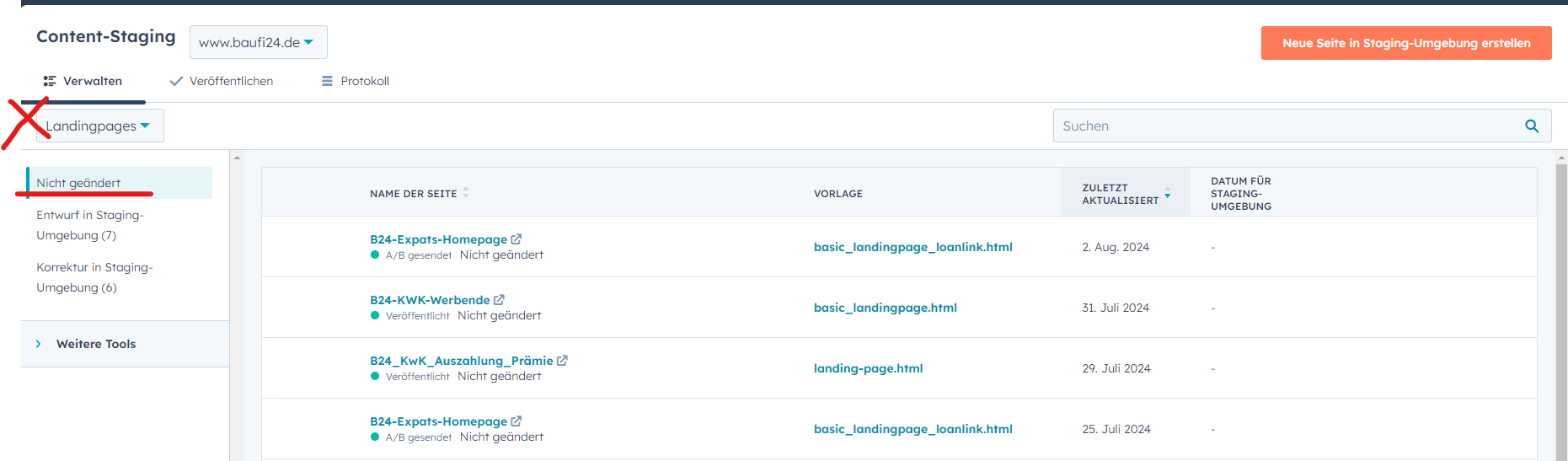
- Klickt auf den Artikel, den ihr bearbeiten wollt. So kommt ihr in den Bearbeitungsmodus des Artikels.
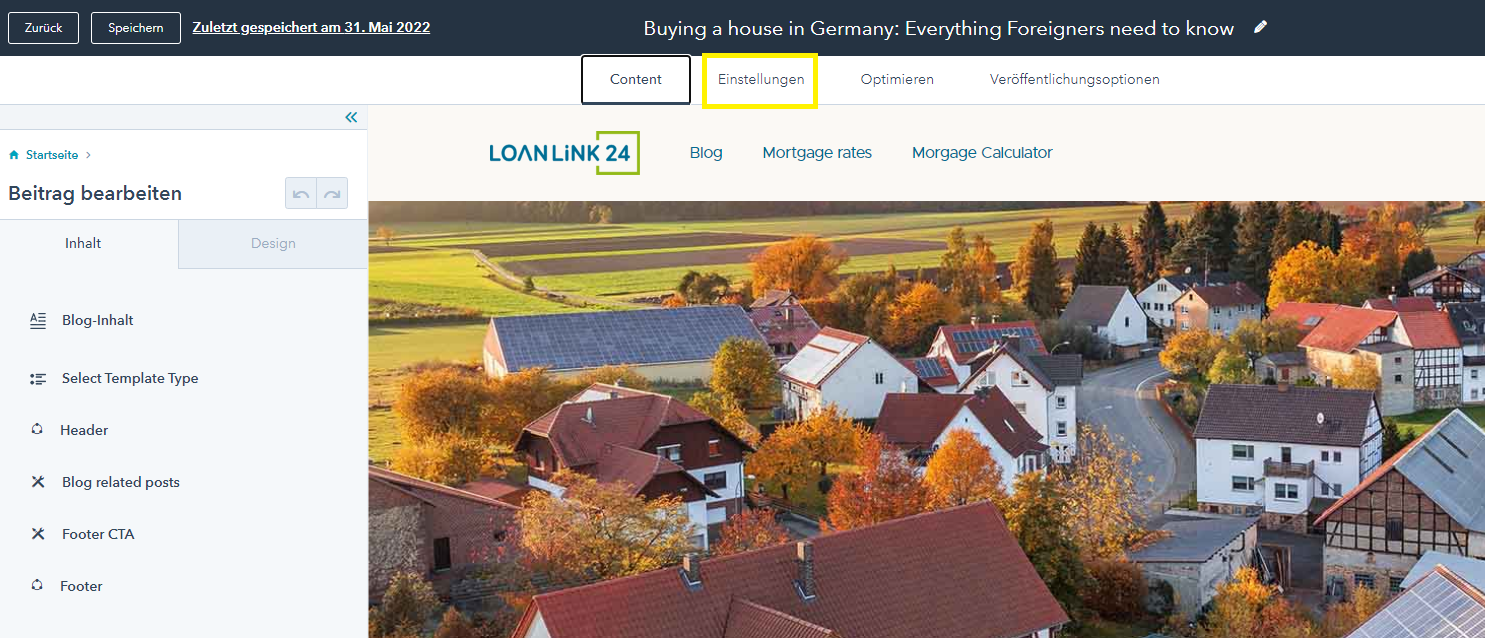
- Unter Einstellungen könnt ihr das Headerbild bearbeiten. Scrollt dann runter bis ihr bei Feature Bild angekommen seid.
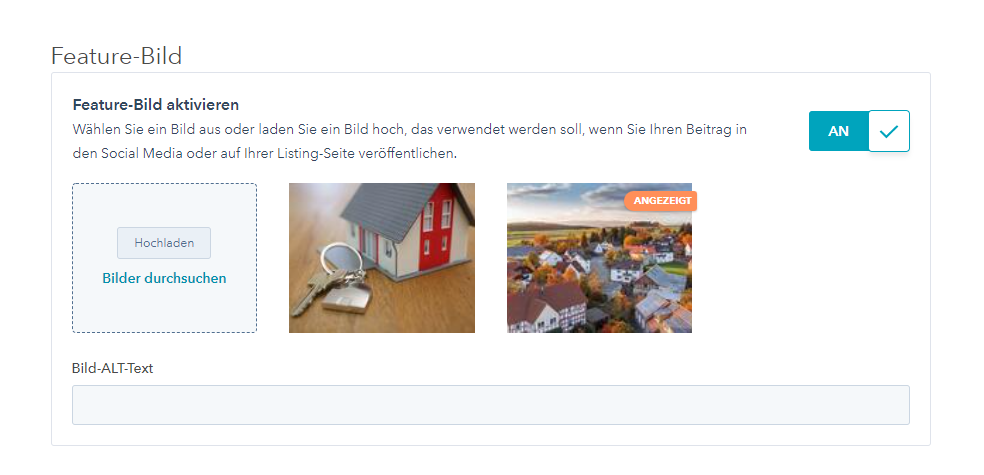
- Ihr habt zwar die Möglichkeit, das Bild auch direkt hochzuladen, ich empfehle aber, die Bilder erst im Datei-Manager hochzuladen, da man sonst in Versuchung gerät, das Bild einfach nur schnell per Drag and Drop reinzuziehen und nicht in den Ordner zu legen;)
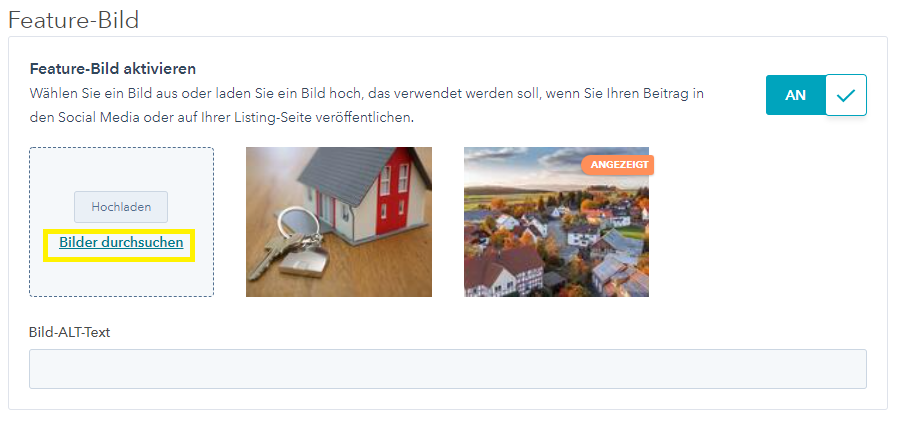
7. Wählt den Ordner, in den ihr eure Bilder gelegt habt.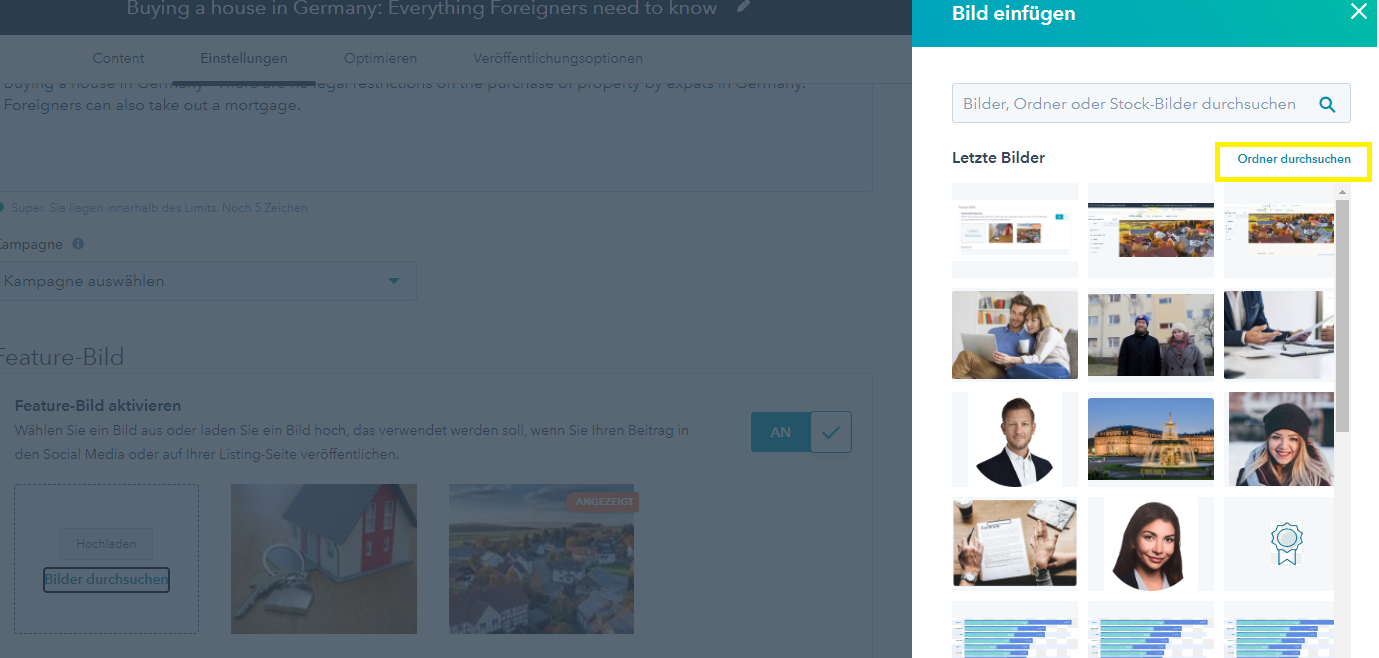
8. Normalerweise sollte das neu gewählte Bild direkt als 'angezeigt' markiert sein. Wenn nicht, einfach anklicken.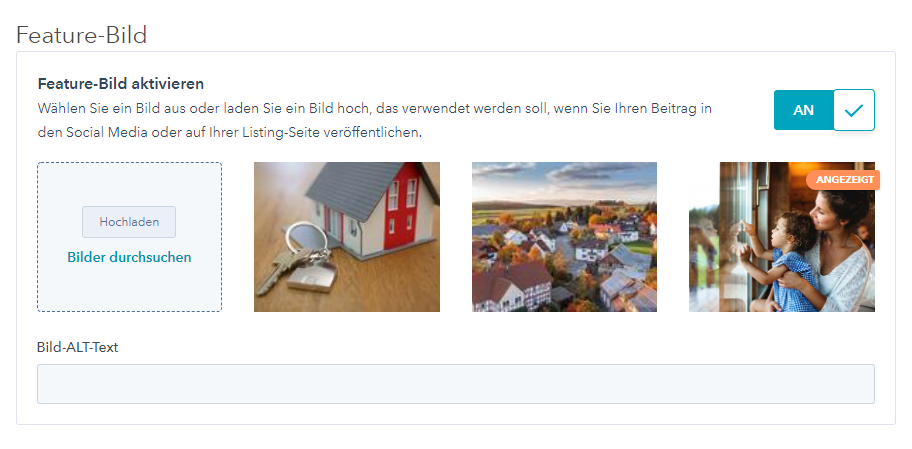
9. Wenn ihr zurück auf Content geht, solltet ihr einen Refresh machen, um die Veränderung zu sehen.
Und natürlich immer Aktualisieren (rechts oben), wenn der Artikel schon live ist:)